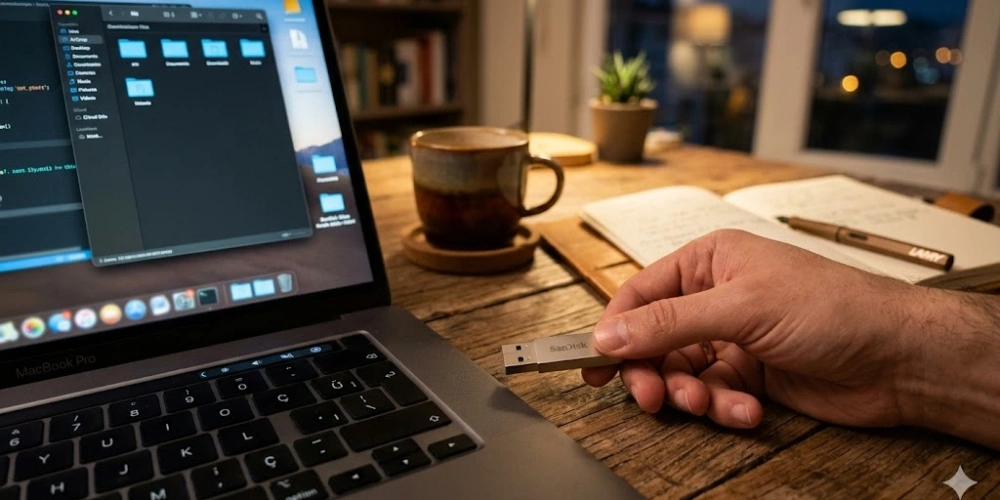
Hayatımızın her anı dijital bir ağla örülü. Fotoğraflarımızı yedekliyor, sunumlarımızı taşıyor, kulaklığımızı şarj ediyor veya sadece can sıkıntısından telefonumuzu bilgisayara bağlıyoruz. Ve tüm bu trafiğin en önemli kavşaklarından biri, o küçük, mütevazı dikdörtgen delikler: USB portları.
Ancak bazen teknoloji bize küçük oyunlar oynar. Bir cihazı takarsınız, beklersiniz... ve hiçbir şey olmaz. Ne bir ses, ne bir ışık, ne de bilgisayarınızın köşesinde beliren o rahatlatıcı "Yeni donanım bulundu" balonu. O an kalbinizin ritminin değiştiğini biliyorum. "Cihazım mı bozuldu, yoksa bilgisayarım mı can çekişiyor?" sorusu beyninizde yankılanır.
Sakin olun. Derin bir nefes alın. Çoğu zaman bu sorun, sanıldığı kadar dramatik bir donanım kıyameti değildir. Bazen sadece küçük bir yazılım inadı, bazen de görünmez bir toz bulutu suçludur. Gelin, bu dijital düğümü birlikte çözelim.
Biliyorum, bu tavsiye kulağa çok klişe geliyor ancak bilgisayar dünyasında bir efsane olmasının bir sebebi var: İşee yarıyor!
Bilgisayarlar, biz insanlar gibi yorulabilir, geçici hafızalarında (RAM) takılmalar yaşayabilir. İşletim sisteminiz o an USB portunu kontrol eden sürücüyle ufak bir anlaşmazlık yaşıyor olabilir. Bilgisayarınızı tamamen kapatın, birkaç saniye bekleyin ve tekrar açın. Bu, sistemin sürücüleri yeniden yüklemesini ve USB portlarına taze bir "günaydın" demesini sağlar.
Problemin kaynağını bilmek, savaşın yarısını kazanmaktır. Takmaya çalıştığınız cihaz (flash bellek, fare, telefon kablosu) bozuk olabilir.
Farklı Bir Port Deneyin: Bilgisayarınızda (özellikle masaüstü ise arka panelde) başka USB portları vardır. Cihazı diğerlerine takın. Arka paneldeki portlar doğrudan anakarta bağlıdır ve bazen ön paneldeki portlardan daha "sağlıklı" güç sağlarlar.
Cihazı Başka Bir Bilgisayarda Deneyin: Eğer varsa, cihazı başka bir bilgisayara takın. Orada çalışıyorsa, suçu artık kendi bilgisayarınızın portlarında veya yazılımında arayabiliriz.
Teknoloji hassastır ama biz bazen ona kaba davranırız. Bilgisayarlarımızı çantalara atarız, masanın altında tozlanmaya bırakırız. USB portları, toz, tüy ve hatta küçük kırıntılar için harika birer sığınaktır.
Portun İçine Bakın: Telefonunuzun flaşını yakın ve portun içine dikkatlice bakın. Herhangi bir yabancı cisim veya yoğun toz görüyor musunuz?
Hafifçe Üfleyin: Bir kutu basınçlı hava kullanmak en iyisidir. Eğer yoksa, portun metal kısımlarına nem değdirmemeye dikkat ederek hafifçe üfleyebilirsiniz. Sakın portun içine iğne gibi metal nesneler sokmayın, pinsleri büküp kalıcı hasar verebilirsiniz.
Eğer fiziksel olarak her şey yolunda görünüyorsa, yazılım inadıyla karşı karşıyayız demektir. Bilgisayarınızın sürücüleri "kafası karışmış" veya bozulmuş olabilir.
Aygıt Yöneticisini Açın: Başlat menüsüne sağ tıklayın ve "Aygıt Yöneticisi"ni seçin.
USB Denetleyicilerini Bulun: Listenin en altında "Evrensel Seri Veri Yolu denetleyicileri" seçeneğini göreceksiniz. Yanındaki oka tıklayarak genişletin.
Suçluyu Arayın: Eğer bu listenin altında sarı ünlem işaretli bir cihaz görüyorsanız, sorun odur.
Çözüm: Üzerine sağ tıklayın. "Cihazı kaldır"ı seçin ve onaylayın. Sonra bilgisayarınızı yeniden başlatın. Windows açılırken bu sürücüyü otomatik olarak ve temiz bir şekilde yeniden yükleyecektir.
Bazen Windows, dizüstü bilgisayarınızın pilini korumak için çok hevesli davranır ve kullanmadığını düşündüğü USB portlarına giden gücü keser.
Aygıt Yöneticisi'nde "USB Kök Hub" (veya benzeri bir isim) üzerine sağ tıklayıp "Özellikler"i seçin.
"Güç Yönetimi" sekmesine gidin.
"Güç tasarrufu yapmak için bilgisayarın bu aygıtı kapatmasına izin ver" seçeneğindeki tıkı kaldırın. Bunu listedeki tüm USB Hub'ları için tekrarlayın.
Tüm bu adımları uyguladıysanız ve USB portlarınız hala hayata dönmediyse, üzülerek söylüyorum ki sorun sanılandan daha ciddi bir donanım arızası (anakart bağlantı sorunu, portun fiziksel kırılması vb.) olabilir. Bu noktada, profesyonel bir teknik servis desteği almanız en mantıklısı olacaktır.
Teknoloji bazen bizi üzebilir ama unutmayın, çoğu düğüm doğru teknikle çözülür. Panik yok, adım adım devam!